随便写写 ~ 项目在下面:
✨ 特点
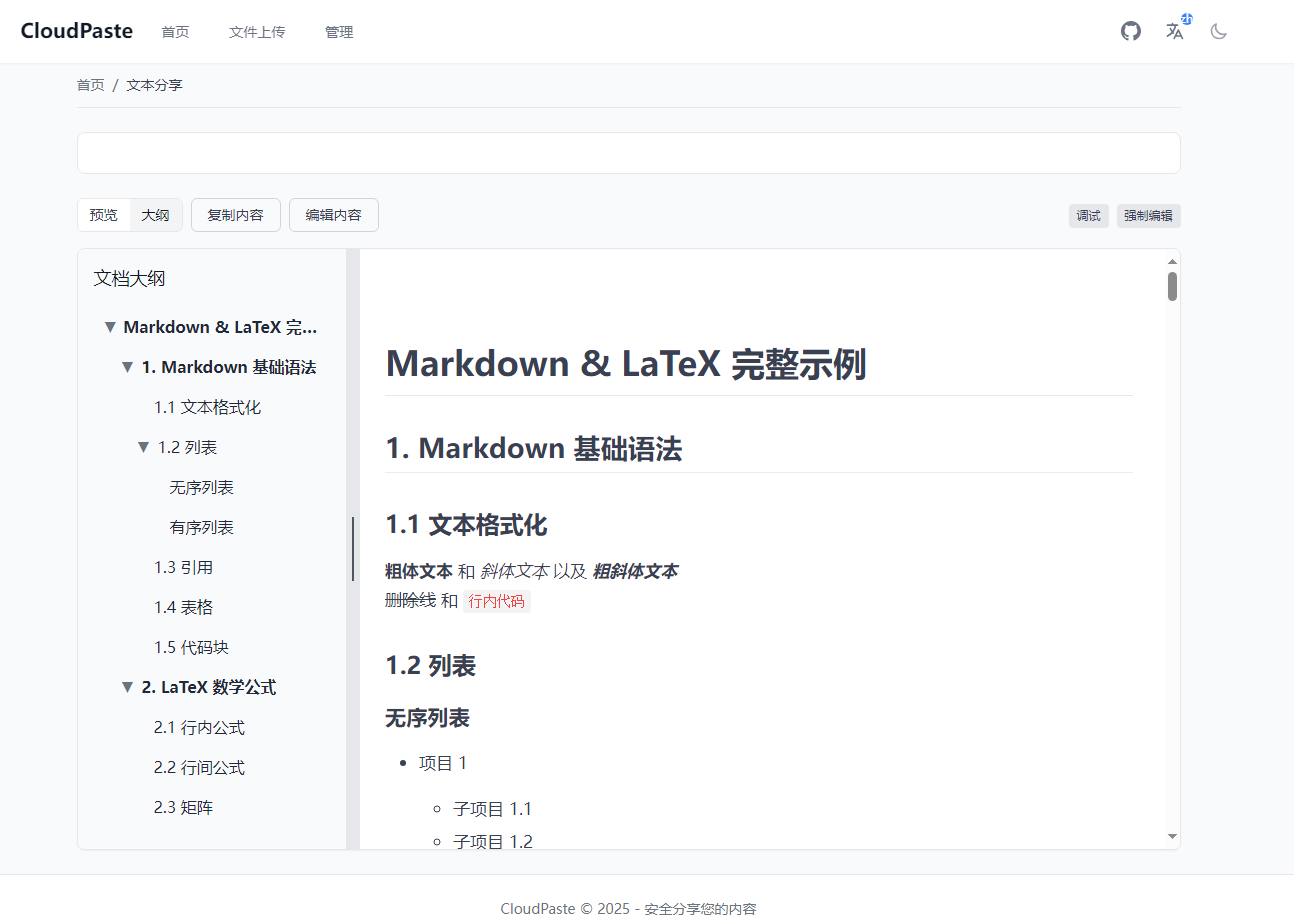
📝 Markdown 编辑与分享
- 强大的编辑器:集成 Vditor,支持 GitHub 风格的 Markdown、数学公式、流程图、思维导图等
- 安全分享:内容可设置访问密码保护
- 灵活时效:支持设置内容过期时间
- 访问控制:可限制最大查看次数
- 个性化:自定义分享链接及备注
- 支持文本 Raw 直链:类似 gihub 的 Raw 直链,用于 yaml 配置文件来启动的服务
- 多格式导出:支持 PDF、Markdown、HTML、PNG 图片、Word 文档 导出
- 便捷分享:一键复制分享链接和生成二维码
- 自动保存:支持自动保存草稿功能
📤 文件上传与管理
- 多存储支持:兼容多种 S3 存储服务 (Cloudflare R2、Backblaze B2、AWS S3 等)
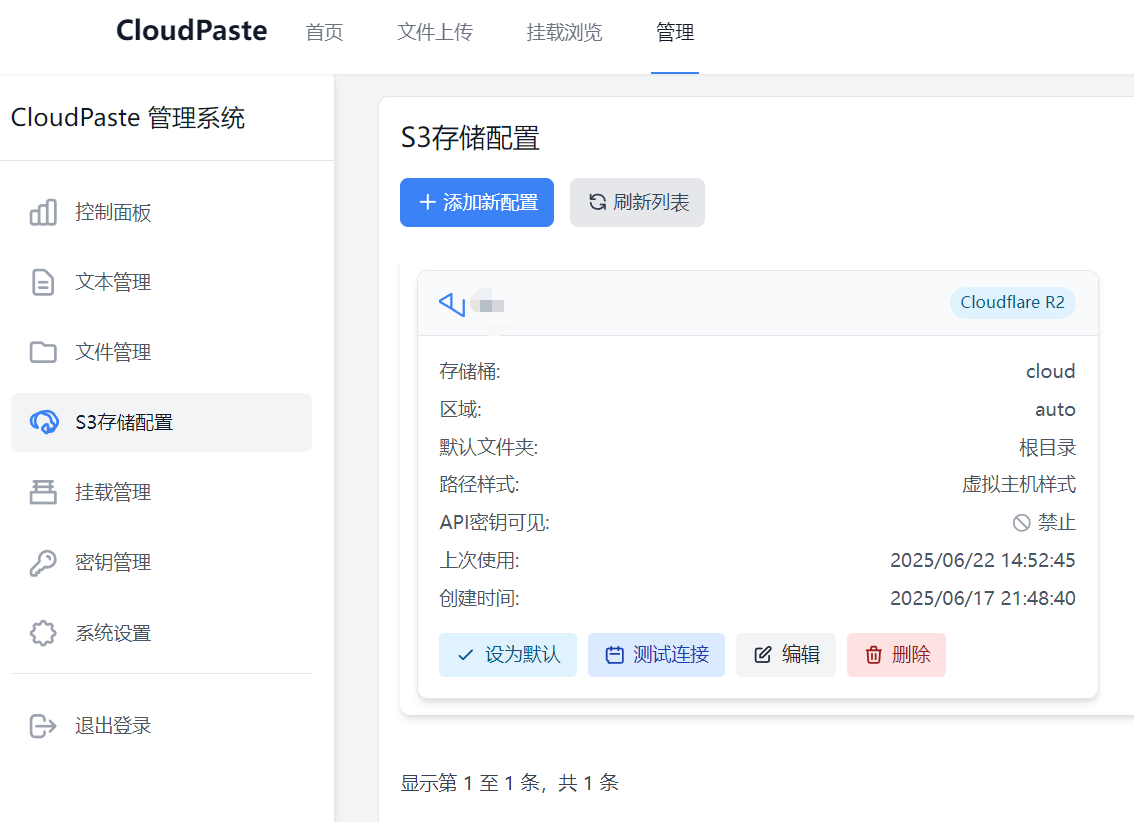
- 存储配置:可视化界面配置多个存储空间,灵活切换默认存储源
- 高效上传:通过预签名 URL 直接上传至 S3 存储,多文件上传
- 实时反馈:上传进度实时显示
- 自定义限制:单次上传限制和最大容量限制
- 元数据管理:文件备注、密码、过期时间、访问限制
- 数据分析:文件访问统计与趋势分析
- 服务器直传:支持调接口进行文件上传、下载等操作
🛠 便捷的文件/文本操作
- 统一管理:支持文件/文本创建、删除和属性修改
- 在线预览:常见文档、图片和媒体文件的在线预览与直链生成
- 分享工具:生成短链接和二维码,便于跨平台分享
- 批量管理:文件/文本批量操作与显示
🔄 WebDAV 和挂载点管理
- WebDAV 协议支持:通过标准 WebDAV 协议访问和管理文件系统
- 网络驱动器挂载:支持 部分第三方客户端直接挂载
- 灵活的挂载点:支持创建多个挂载点,连接不同的存储服务
- 权限控制:精细的挂载点访问权限管理
- API 密钥集成:通过 API 密钥授权 WebDAV 访问
- 大文件支持:自动使用分片上传机制处理大文件
- 目录操作:完整支持目录创建、上传、删除、重命名等操作
🔐 轻量权限管理
管理员权限控制
- 系统管理:全局系统设置配置
- 内容审核:所有用户内容的管理
- 存储管理:S3 存储服务的添加、编辑与删除
- 权限分配:API 密钥的创建与权限管理
- 数据分析:完整的统计数据访问
API 密钥权限控制
- 文本权限:创建/编辑/删除文本内容
- 文件权限:上传/管理/删除文件
- 存储权限:可选择特定的存储配置
- 读写分离:可设置只读或读写权限
- 时效控制:自定义有效期(从小时到月)
- 安全机制:自动失效与手动撤销功能
💫 系统功能
- 适配性强:响应式设计,适配移动设备和桌面
- 多语言:中/英文双语界面支持
- 视觉模式:明亮/暗黑主题切换
- 安全认证:基于 JWT 的管理员认证系统
- 离线体验:PWA 支持,可离线使用和安装到桌面
🚀 部署教程
前期准备
在开始部署前,请确保您已准备以下内容:
- Cloudflare 账号(必需)
- 如使用 R2:开通 Cloudflare R2 服务并创建存储桶(需绑定支付方式)
- 其他 S3 存储服务的配置信息:
S3_ACCESS_KEY_IDS3_SECRET_ACCESS_KEYS3_BUCKET_NAMES3_ENDPOINT
开始部署
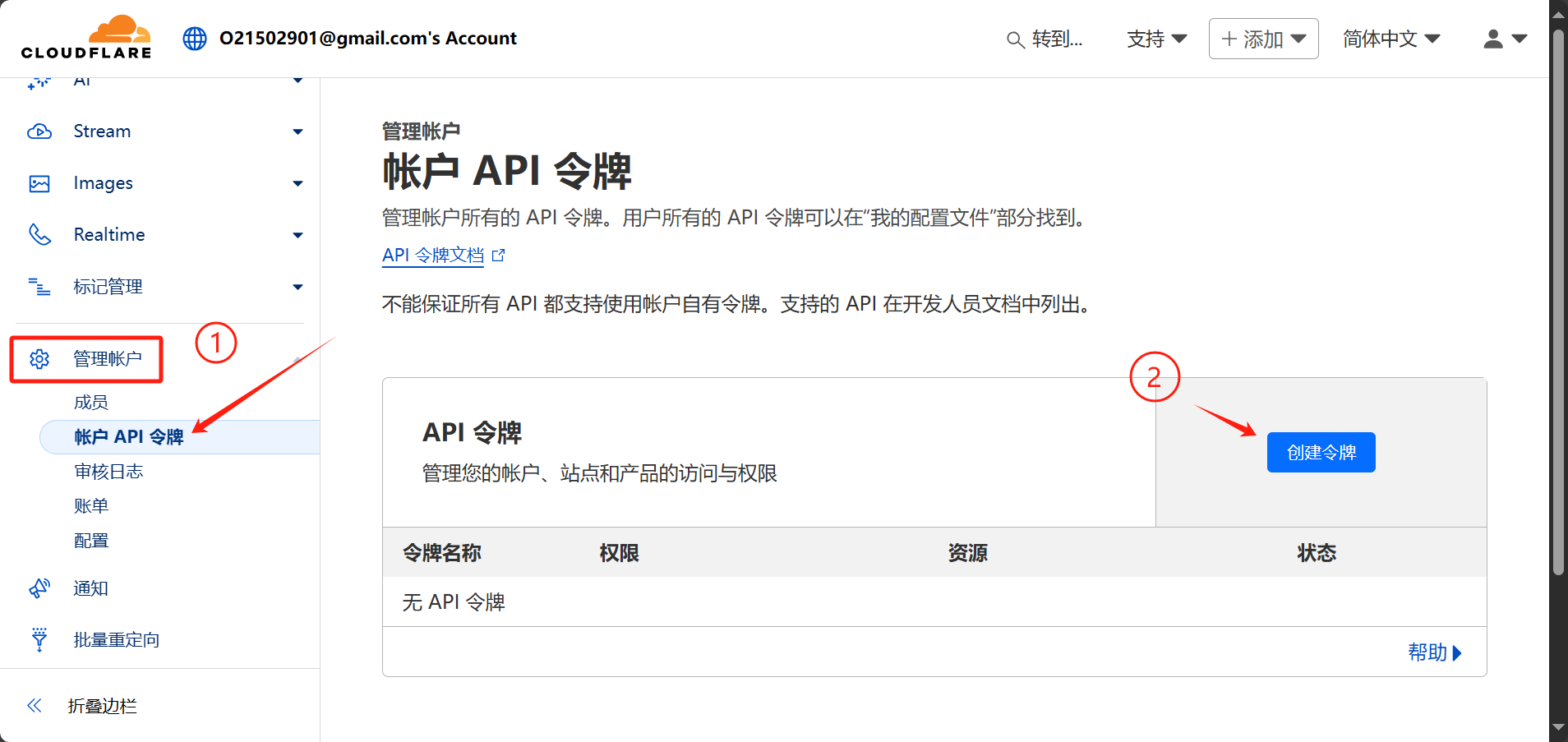
获取 Cloudflare API 令牌
- 访问 Cloudflare Dashboard
- 创建新的 API 令牌
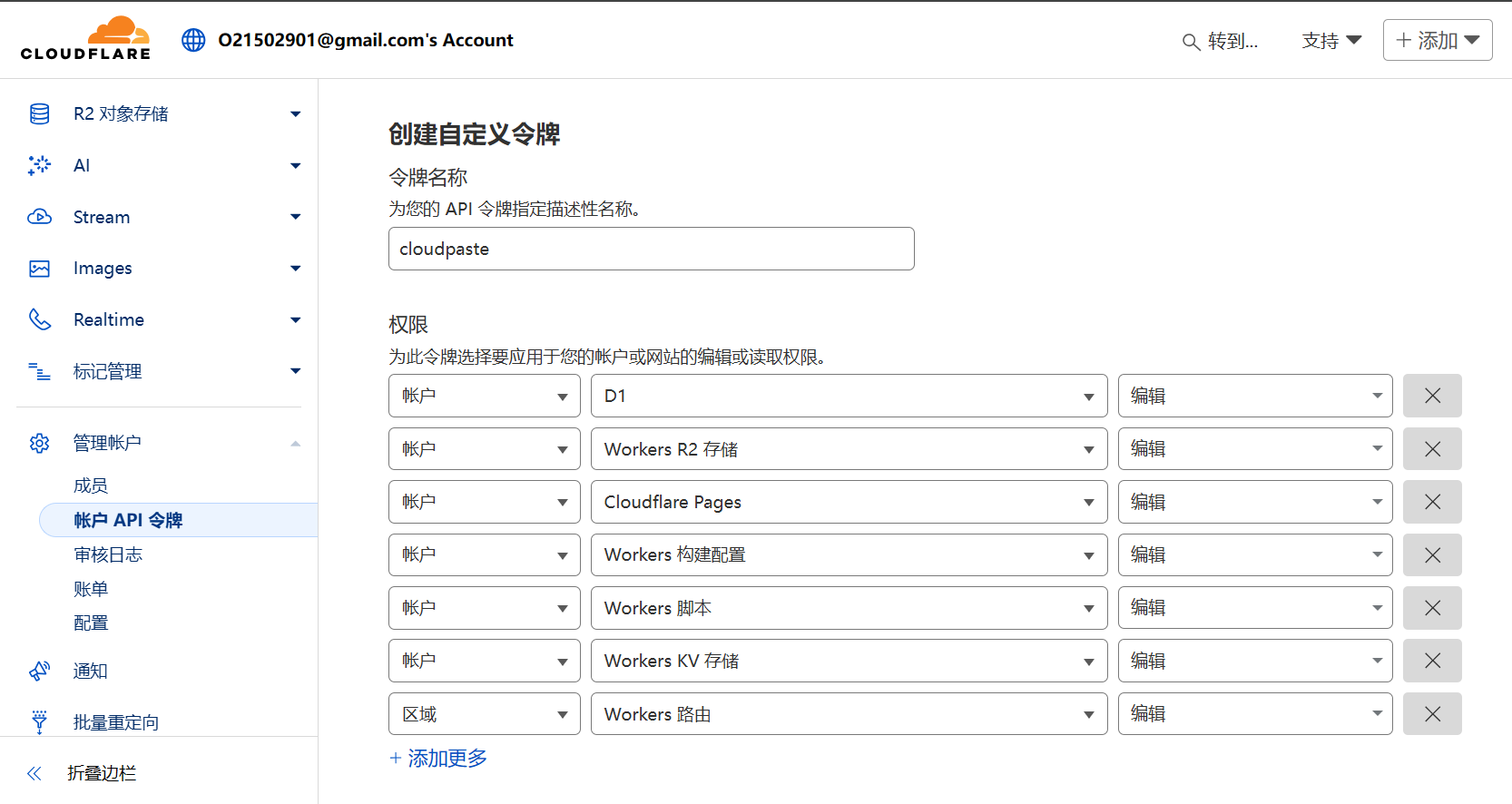
- 选择"编辑 Cloudflare Workers"模板,并添加 D1 数据库编辑权限
- 获取cloudflare account ID:
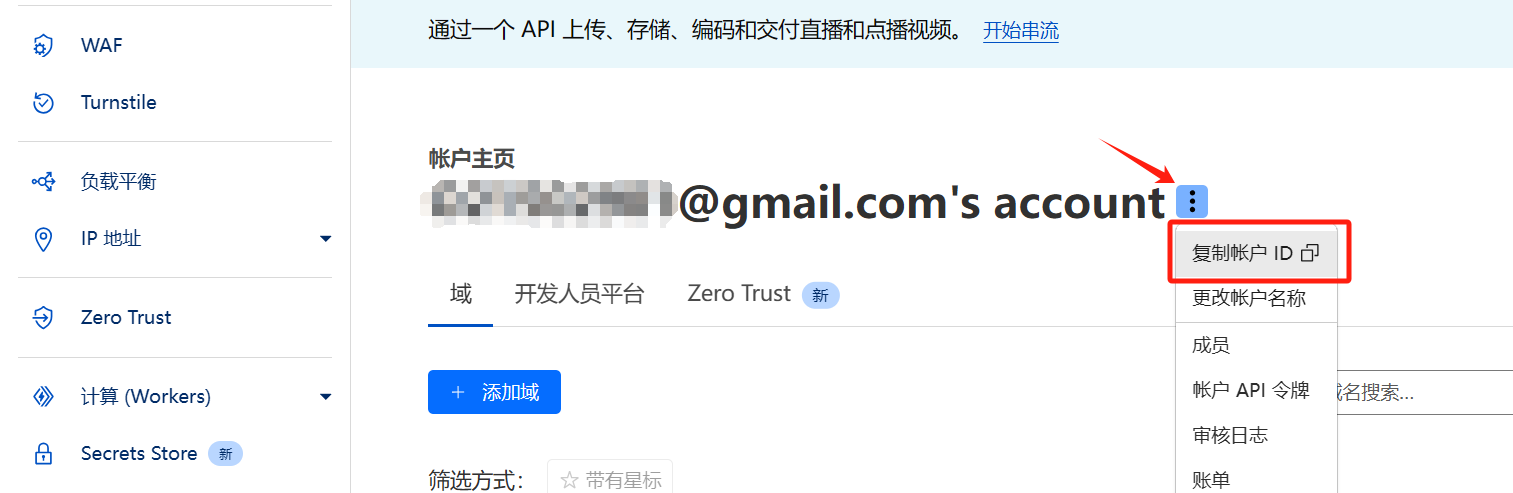
配置 GitHub 仓库
- Fork 或克隆仓库 https://github.com/ling-drag0n/CloudPaste
- 进入您的 GitHub 仓库设置
- 转到 Settings → Secrets and variables → Actions → New Repository secrets
- 添加以下 Secrets:
| Secret 名称 | 必需 | 用途 |
|---|---|---|
CLOUDFLARE_API_TOKEN |
✅ | Cloudflare API 令牌(需要 Workers、D1 和 Pages 权限) |
CLOUDFLARE_ACCOUNT_ID |
✅ | Cloudflare 账户 ID |
ENCRYPTION_SECRET |
❌ | 用于加密敏感数据的密钥(如不提供,将自动生成) |
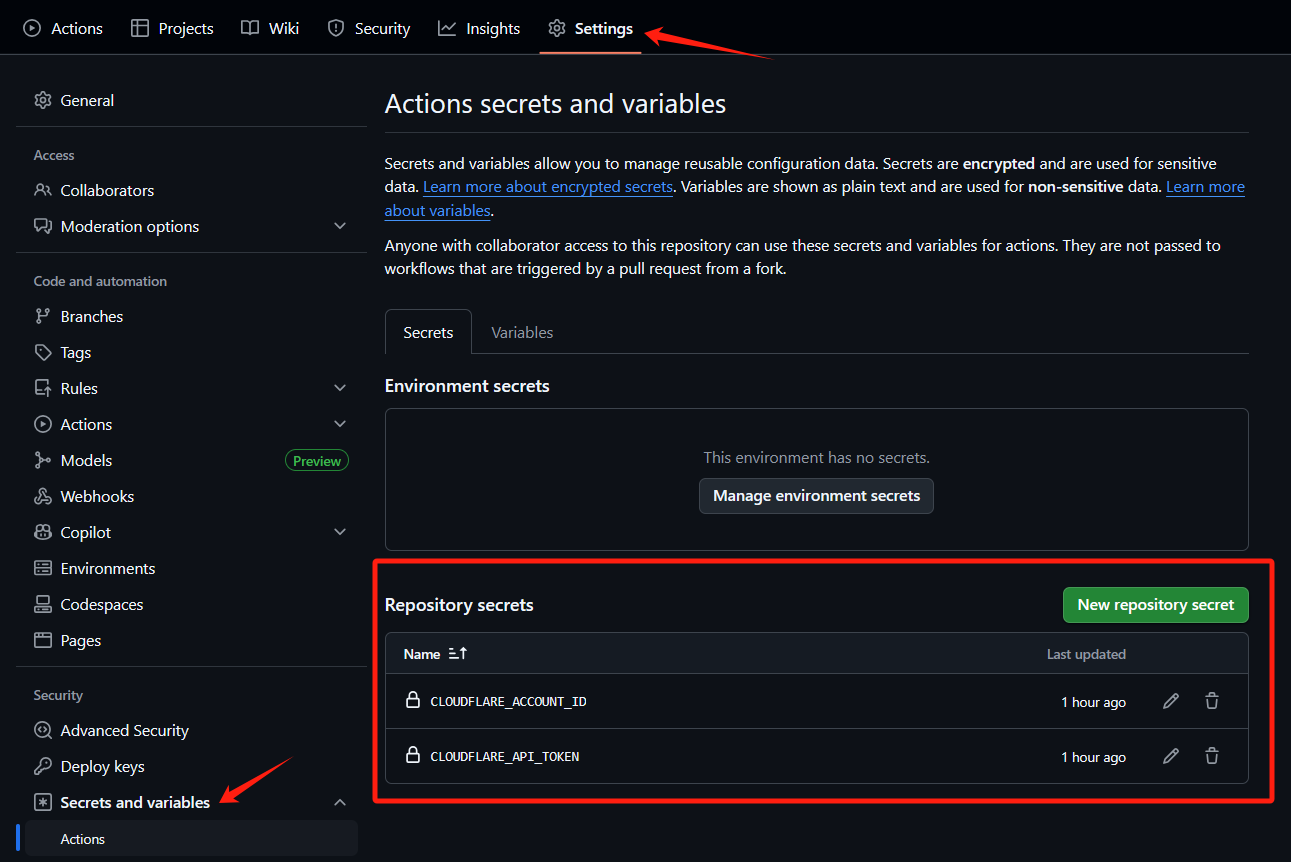
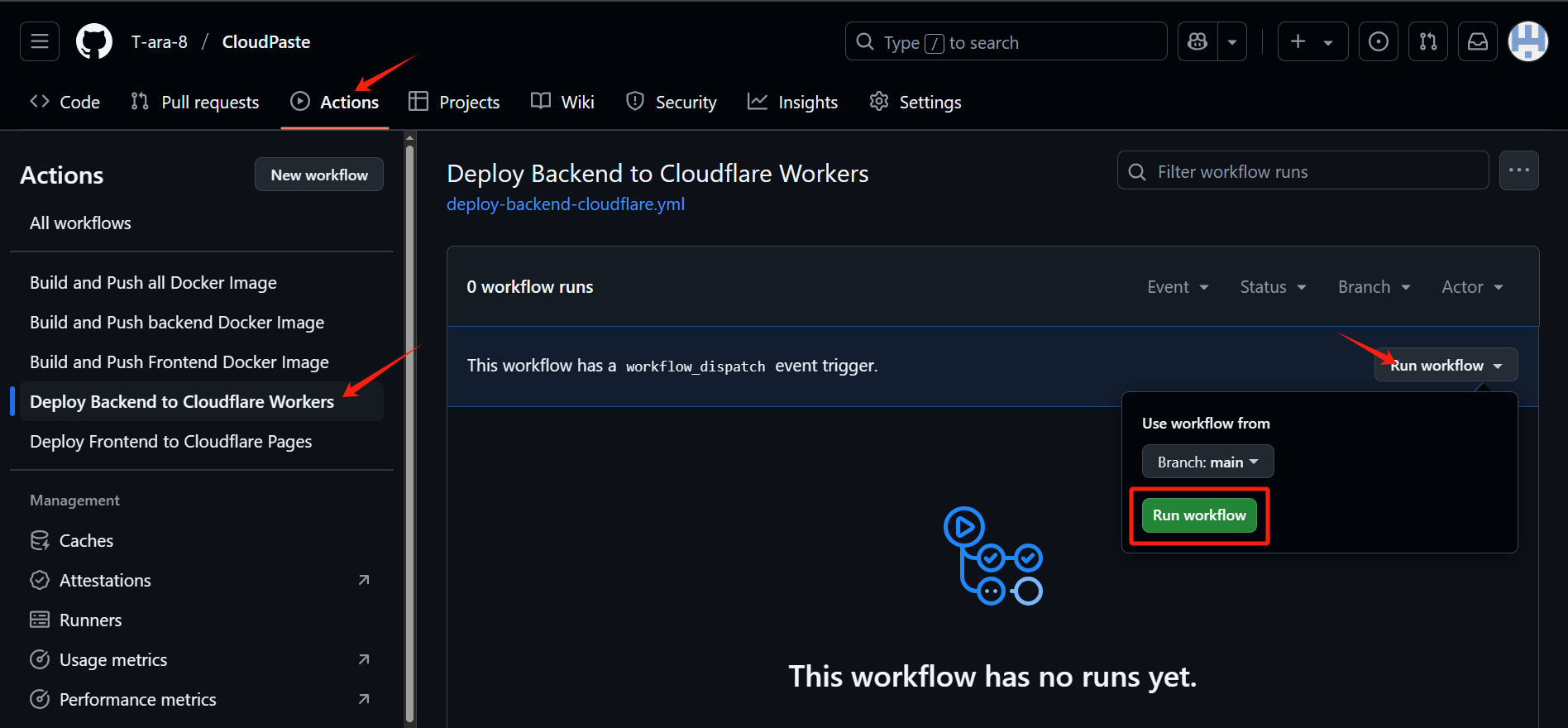
- 后端部署:
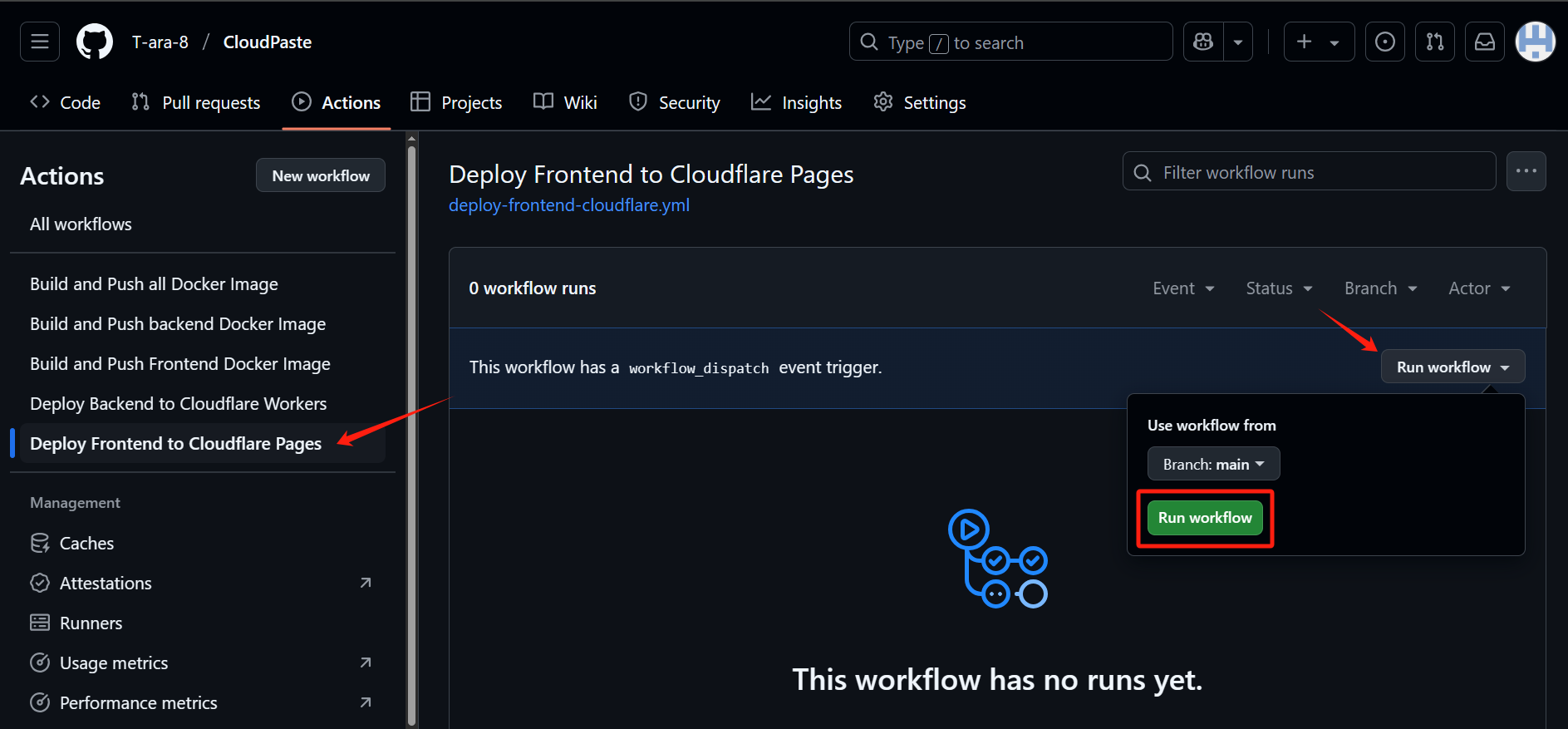
- 然后按照同样的步骤,部署前端:
- 后端部署完成后,在cloudflare pages里查看后端地址:
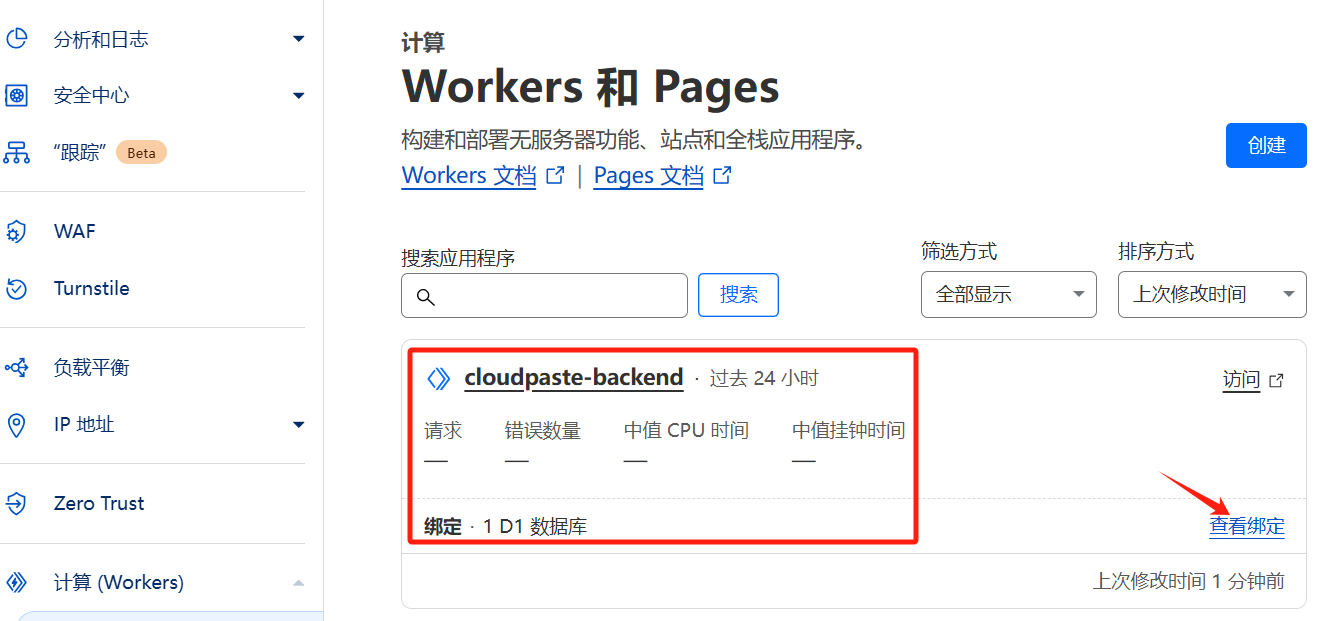
- 复制地址,回到前端 Cloudflare Pages 控制面板设置环境变量:
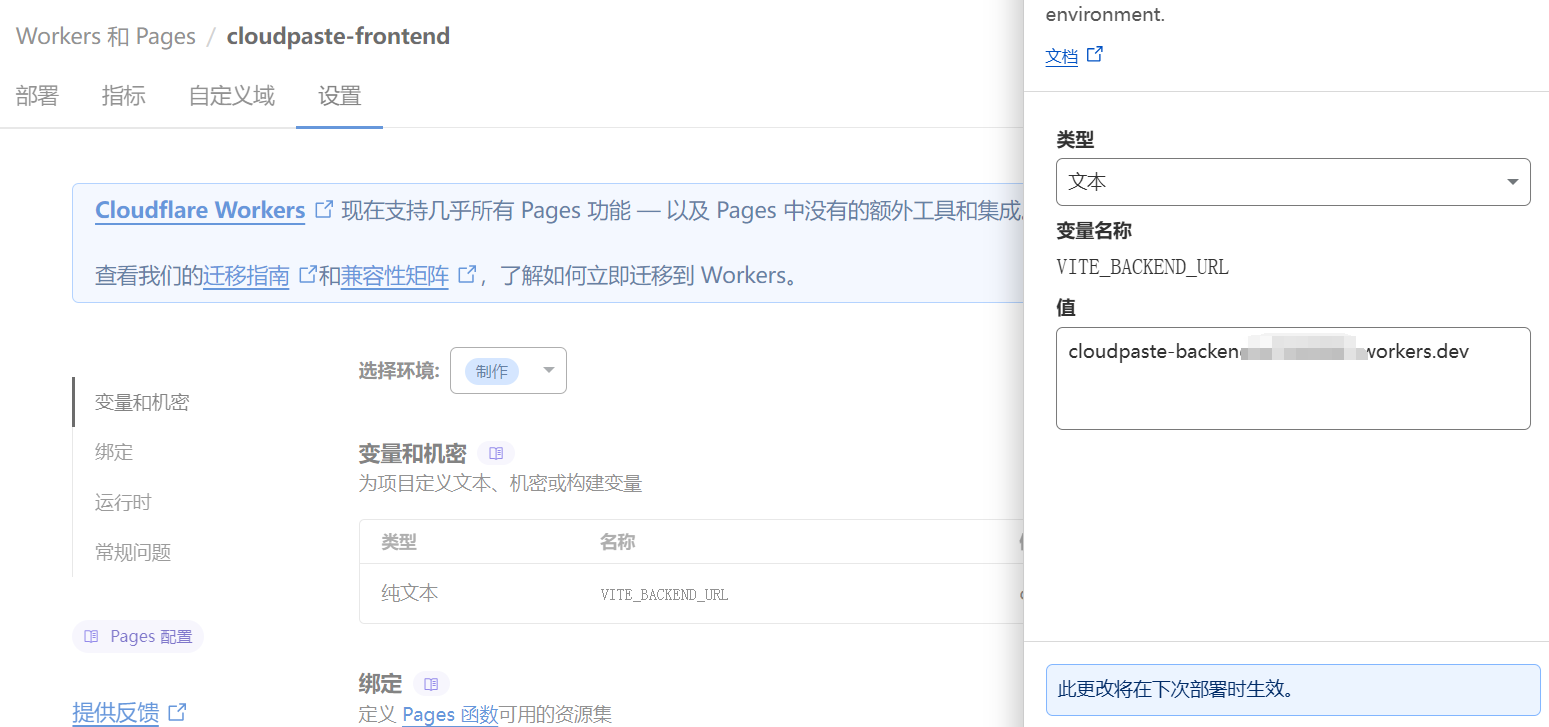
- 名称:
VITE_BACKEND_URL - 值:刚刚部署的后端 Worker URL(如
https://cloudpaste-backend.your-username.workers.dev),末尾不带"/", 同时建议使用自定义的 worker 后端域名。 - 一定要完整的填写后端域名,
https://xxxx.com格式
- 重要步骤: 随后要再次运行一遍前端的工作流,以便完成后端域名加载!!!
⚠️ 安全提示:请在系统初始化后立即修改默认管理员密码(用户名: admin, 密码: admin123)。
R2 API 相关获取及跨域配置
- 登录 Cloudflare Dashboard
- 点击 R2 存储,创建一个存储桶
- 创建 API 令牌
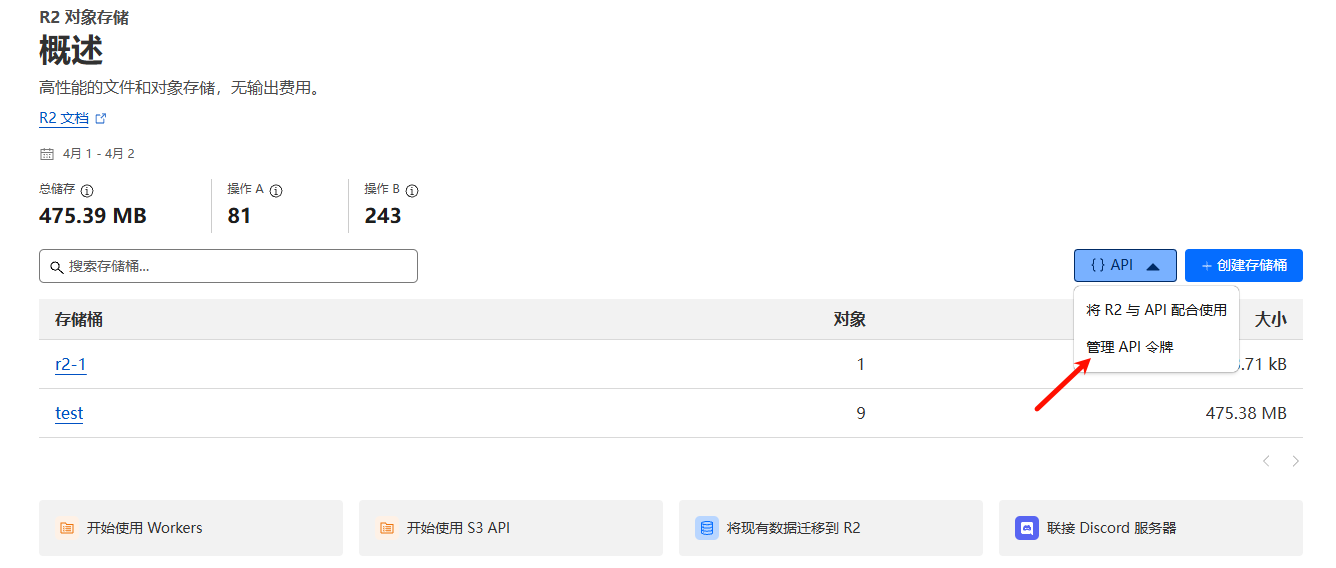
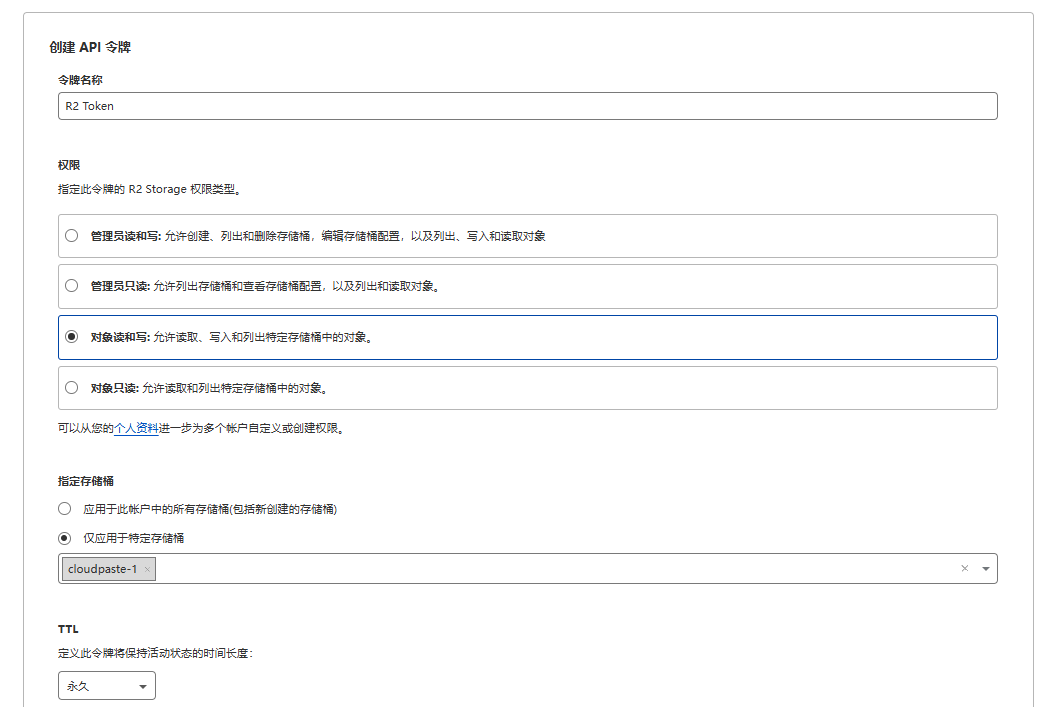
- 创建后把全部数据都保存好,后续要填写密钥ID和密钥
- 配置跨域规则:点击对应存储桶,点击设置,编辑 CORS 策略,如下所示:
1[
2  {
3    "AllowedOrigins": ["http://localhost:3000", "https://根据自己的前端域名来替代"],
4    "AllowedMethods": ["GET", "PUT", "POST", "DELETE", "HEAD"],
5    "AllowedHeaders": ["*"],
6    "ExposeHeaders": ["ETag"],
7    "MaxAgeSeconds": 3600
8  }
9]
注意!!!
编辑 CORS 策略那一块的前端域名最后不能有
/,否则跨域配置会失败!我配置报错查了好久都没查到什么原因,最后莫名把反斜杠去掉就好了。最后在管理页配置一下s3存储和挂载,就可以当文件中转站使用啦!